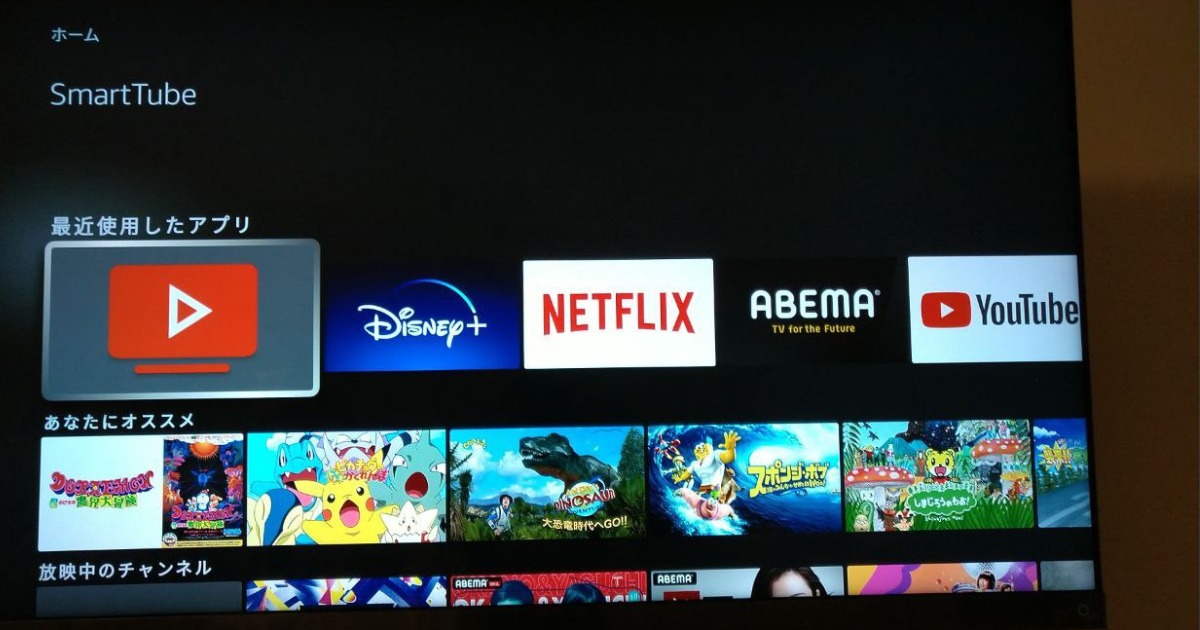
AmazonのFire TV Stickを使ってYoutubeアプリで動画を見ると多くの広告が表示されますよね。
こちらで紹介する方法では、Fire TV StickにSmartTubeと呼ばれるYoutube再生アプリをインストールすることで広告無しで動画を見ることができます。
作業時間は30分も掛からずに終わる程度ですが、インストールにはパソコンが必要となりますのでご準備ください。なお、以下の方法ではWindows11のPCを用いた手順となっています。
⚠️【2025年10月以降をお使いの方へ】Fire TVの新モデルに注意
現在販売されている「Fire TV Stick 4K Select」は、新OS「Vega OS」を搭載しており、
本記事の手順(APKサイドロード)が使えません。
本記事の手順が使えるモデル:
✅ Fire TV Stick 4K Max(第2世代)
✅ Fire TV Stick 4K Plus(Vega OS)
✅ Fire TV Stick 4K(第2世代)
✅ Fire TV Stick HD
❌ Fire TV Stick 4K Select(Vega OS)
お手持ちのFire TVが対象かどうかご確認のうえ、作業を進めてください。
SmartTubeを使うには Fire OS搭載モデルが必要です。
現在おすすめのSmartTube対応モデルはFire TV Stick 4K Max(第2世代)です。

 ポチップ
ポチップ

なお、SmartTubeを快適に使うにはFire TV自体の動作が安定していることも大切です。 動作が重い・遅いと感じている方はこちらの記事も参考にしてください。
SmartTubeとは?
SmartTubeとはAndroid TV用のYoutube再生アプリです。次のような特徴を持っています。
- Youtubeを広告なしで再生
- 最大8K解像度
- 60 fps対応
- Andoroid TVやGoogle TV(Amazon Fire TV Stick)をサポート
- オープンソース
なお、SmartTubeは有志が開発する非公式アプリです。YouTubeの仕様変更に伴い、
突然再生できなくなる場合があります(過去に403エラーが発生したことがあります)。
その際はアプリを最新版にアップデートすることで解消されるケースがほとんどです。
また、ダウンロードは必ず公式サイト(smarttubeapp.github.io)から行ってください。
非公式の再配布APKはマルウェアのリスクがあります。利用は自己責任でお願いします。
Andoroid TVの場合では、簡単にダウンローダーをインストールすることで利用可能ですが、今回はFire TV Stickでの導入のため少々やり方が異なります。
AmazonのFire TVやFireタブレットに利用されているFire OSはAndroidをベースに作られています。
そのため、Androidで動くアプリでは基本的にFire TVでも同様に動作することとなります。
インストール方法
最終的にはFire TV StickへSmartTubeのインストールを行うのですが、Fire TV StickはFire OSという特殊なOSで動いているため、Fire OSへインストールするための仲介としてWindows PC上で作業を実施していきます。
SmartTubeのダウンロード
まずは、ホームページからSmartTubeアプリのインストールファイルをダウンロードします。
上記ボタンからSmartTubeのダウンロードページにアクセスします。
※URLは「smarttubeapp.github.io」です。「smartyoutubetv.github.io」は
古いレガシー版のため、必ず新しいURLからアクセスしてください。
💡【PCなしで済ませたい方向け:かんたんインストール方法】
実はFire TV本体だけで完結する、より簡単な方法もあります。
- Fire TVのAmazonアプリストアで「Downloader」を検索してインストール
- Downloaderを起動し、URL入力欄に「smarttubeapp.github.io」と入力して「GO」
- 公式サイトが開いたら「Downloads」→「Stable release」を選択
- ダウンロード完了後「インストール」を選択して完了
PCが手元にない方や手順を少なくしたい方はこちらの方法が便利です。
以下は従来どおりPCのADBを使う方法です。

Smart Tubeのホームページにアクセスして、「Downloads」の項目にある、「Stable release」をクリックするとダウンロードが開始します。

ダウンロードしたファイルの「smarttube_stable.apk」は、Cドライブ直下に保存します。
まだFire TVをお持ちでない方は、SmartTube対応のFire OS搭載モデルをお選びください。
(Fire TV Stick 4K Selectなど一部の新モデルはVega OS搭載のため非対応です)
ポチップ
SDK Platform-Toolsのダウンロード
続けて「SDK Platform-Tools」をダウンロードしていきます。この「SDK Platform-Tools」は、コマンドラインツールであり、Windows PCからFire TV Stickに接続してSmartTubeをインストールするために利用していきます。
Fire TV Stickに用いられているFire OSは、Androidをベースにしているため、「SDK Platform-Tools」を用いる必要があります。まずは、ダウンロードサイトにアクセスします。
上記ボタンから「SDK Platform-Tools」のダウンロードページにアクセスします。

今回はWindows PC環境を想定していますので、ダウンロードページに行ったら「SDK Platform-Tools for Windowsをダウンロード」をクリックするとダウンロードが開始されます。

ダウンロードされたファイルは「platform-tools.zip」となっており、Zipで圧縮されています。
そのため、Cドライブ直下にZipファイルを解凍した「platform-tools」フォルダを配置します。
Amazon Fire TVでの設定
先ほどの作業でダウンロードした「SDK Platform-Tools」でSmartTubeをFire TV Stickにインストールするための設定の確認と変更を行います。

Fire TV右上の歯車アイコンの設定メニューから、マイFire TVを選択します。

マイFire TVから開発者オプションを選択します。

開発者オプションのADBデバッグをオンにします。

戻って、マイFire TVのバージョン情報を選択します。

マイFire TVのネットワークを選択します。ネットワーク情報のIPアドレスを利用するため、確認して控えておきます。
環境設定の実施
ここでは、Windowsの環境設定を実施します。まずは、Windowsの設定アプリを開きます。
以下の図はWindows11の場合の場合となります。

Windowsの[設定] – [システム]からバージョン情報を選択します。

システムからバージョン情報を選択して、システムの詳細設定をクリックします。

システムのプロパティウィンドウで環境変数を選択します。

環境変数ウィンドウのシステム環境変数のPathを選択して、編集ボタンをクリックします。

環境変数名の編集ウィンドウを開いたら、新規ボタンをクリックしてplatform-toolsを配置した絶対パスを入力します。このサイトの手順通りにしている方は、Cドライブ直下に配置していると思いますので、画像のように「C:¥platform-tools」と入力すれば完了です。
最後にすべてのウィンドウでOKボタンを押して閉じて完了です。
Amazon Fire TVへのSmartTubeのインストール
それでは、いよいよSmartTubeをインストールしていきます。
まずは、作業に当たりコマンドプロンプトを開きます。

スタートメニューの検索窓で「cmd」を入力します。
下に表示された検索結果からコマンドプロンプトの「管理者として実行」を選択します。

開いたコマンドプロンプトで「adb」と入力して、Enterキーを押します。

adbコマンドで上記のような結果が出れば問題ありません。
続けて、現在操作しているPCとFire Stick TVを接続していきます。
コマンドプロンプトで次のコマンドを入力して、Enterキーを押します。
adb connect xxx.xxx.xxx.xxx(*自身のFire StickのIPアドレス)
「Fafiled to authenticate…」というメッセージが表示され、Fire Stick TVとの接続が失敗します。
そこで、一度Fire TV Stickの画面を見ていただくと、「USBデバッグを許可しますか?」というメッセージが出ていると思いますので、「OK」ボタンを押します。
その後、改めてadb connectコマンドを実行していきます。
adb connect xxx.xxx.xxx.xxx(*自身のFire StickのIPアドレス)
Fire TV StickでUSBデバッグを許可した後にもう一度「adb connect xxxxx(上で確認した自分のFire TV StickのIPアドレス)」を入力してEnterキーを押すと今度は接続に成功します。
Fire Stick TVに接続した状態でいよいよSmart Tubeをインストールします。
コマンドプロンプトに次のコマンドを入力して、Enterキーを押します。
adb install C:\smarttube_stable.apk
※ファイル名はバージョンによって「smarttube_stable1234_armeabi-v7a.apk」のように
末尾に数字が付く場合があります。
ファイル名を手入力すると間違えやすいため、「adb install 」と入力したあと、
Cドライブ直下に保存したAPKファイルをコマンドプロンプトの画面に
ドラッグ&ドロップするとファイル名が自動入力されます。この方法が確実です。

コマンドの結果、インストールが成功した表示が出ます。
今回はCドライブ直下にSmart Tubeのインストーラーを配置しているため、このコマンドとなっていますが、違う場所に配置している方はファイルパスを修正して入力してください。
以上で作業は完了です。
Smart Tubeの起動
インストールしたSmart Tubeを起動していきます。
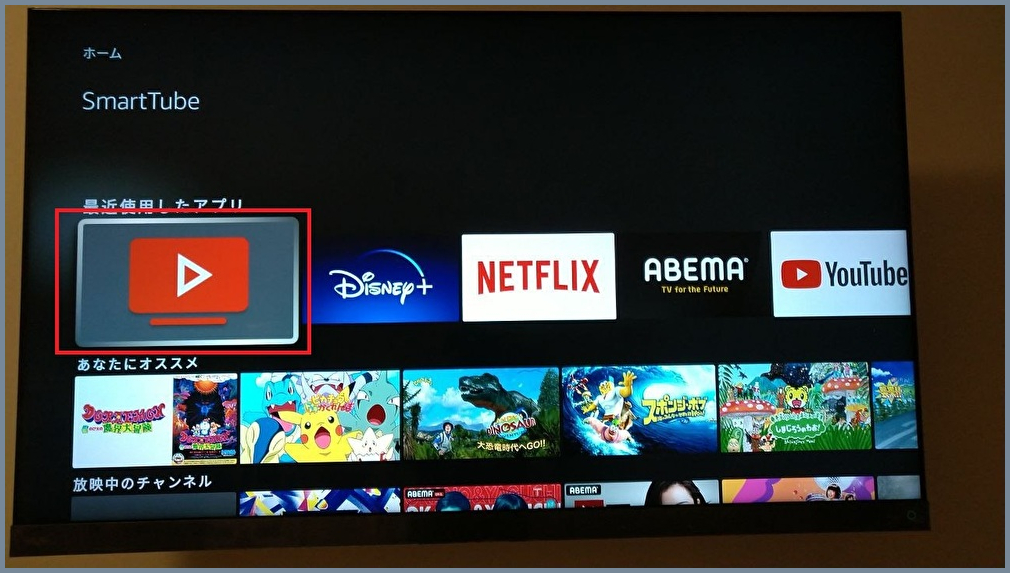
Fire TVの設定画面に戻ると、Smart Tubeがインストールされた通知が来ています。

通知をクリックしてSmart Tubeを起動します。
次回以降に起動する場合も最近使用したアプリに表示されています。
【アップデートについて】
SmartTubeはアプリ内でアップデート通知が届きます。YouTubeの仕様変更で
急に動作しなくなった場合は、まずSmartTube内でアップデートを確認してください。
なお、バージョン30.90以下の古いバージョンは2026年3月時点で問題が
報告されていますので、インストール後は速やかに最新版へ更新することをお勧めします。
最後に設定を元に戻す
Smart Tubeのインストールのために変更した、Fire Stick TVとパソコンの設定を元に戻していきます。
基本的には設定時と反対の作業を行えば問題ありません。
パソコンの設定を元に戻す
パソコン側の設定を元に戻していきます。
コマンドプロンプトで次のコマンドを入力してEnterキーを押します。
adb disconnect
「adb disconnect」コマンドの結果、Fire TVとの切断が確認できます。
続けて、環境変数を設定を戻していきます。こちらは、画像は割愛しますが、設定時と反対の作業を行えばOKです。
環境変数名の編集ウィンドウで「C:¥platform-tools」を選択して削除すれば完了です。
Fire Stick TVの設定を元に戻す
最後にFire TVの設定をもとに戻します。Fire TVの設定メニューを開きます。
設定メニューから「開発者オプション」を選択します。
開発者オプションの「ADBデバッグ」をオフにします。
あとは、Cドライブ直下に配置した「smarttube_stable.apk」のダウンローダーと「SDK Platform-Tools」のフォルダを削除しておきましょう。以上で完了です。
SmartTubeの快適な広告なし視聴には、動作が安定した
Fire TV Stick 4K Max(第2世代)の組み合わせがおすすめです。
有線接続でさらに安定させたい場合はイーサネットアダプターも合わせてどうぞ。
ポチップ
SmartTubeはFire OS搭載モデル専用のアプリです。
2025年以降に登場した新OS「Vega OS」搭載モデルではインストールできないため、
これからFire TV Stickを購入する方は機種選びにご注意ください。
SmartTubeの導入と合わせて、Fire TV本体の動作を軽くしておくとより快適です。 設定変更だけで速くなる方法をまとめていますので、ぜひご覧ください。


コメント
この記事を参考にして、smart youtube TV をインストールして、FireTVで広告なしのyoutubeを楽しむことができました。
丁寧な解説ありがとうございます。
記事中にadbがabdになってる箇所がありました。
またsmarttubeのファイル名がstable.apkとlatest.apkで変わってました。
訂正をお願いします。
えぼし様
コメントありがとうございます。
また、記載ミスについて失礼しました。
ご指摘の点について修正をいたしました。
amazon stick 4k maxで使用しています。
今月に入り、検索の所に列記される検索履歴が自分の検索したワードが残らなくなり、関係のない検索履歴が表示されます。
何が原因でしょうか?
宜しかったらご教示ください。
チョコペ様
コメントありがとうございます。
私は同様の事象が起きたことがないため、以下はあくまで予想となります。
まず、ご利用のアプリにはログインしていた状態でしょうか?
ログインしているようであれば、履歴は共有されますので該当のアカウントで他の利用者によるものなどの可能性が考えられます。
ご確認いただければと思います。