結論から言うと:
- 保証期間内(購入から1年以内) → 任天堂サポートに連絡で修理対応
- 保証期間外 → 修理キット(約2,000円以下)でスティック交換、作業時間は約20分
我が家では保証期間が切れていたため、Amazonで購入した修理キットで対応しました。
修理から3ヶ月経過しますが、問題なく動作しています。
こんな症状が出たら修理のサイン
Nintendo Switchを使っていると、こんな症状が出ることがあります。
- スティックを触っていないのにキャラクターが勝手に動く
- 特定の方向に入力が効かない
- スティックの押し込みが反応しない
これがいわゆる「ジョイコンドリフト」です。多くのSwitchユーザーが経験しており、
アメリカでは任天堂への集団訴訟にまで発展したほど知られた問題です。
まず試すこと:スティックの補正
修理の前に、まずスティックの補正を試してみてください。軽症であればこれで改善する場合があります。
ホーム画面 → 設定 → コントローラーとセンサー → スティックの補正
補正を行っても症状が改善しない場合は、スティック自体の交換が必要です。
修理の選択肢と費用の比較
| 方法 | 費用 | 期間 |
|---|---|---|
| 任天堂に修理依頼 | 2,860円/1本(2025年3月値上げ後)+送料 | 10日〜2週間 |
| 新品Joy-Conを購入 | 約8,000円〜(左右セット) | 即日 |
| 自分で修理キットを使う | 約2,000円以下 | 当日・20〜30分 |
任天堂への修理依頼は保証期間内であれば無償ですが、保証期間(購入から1年)を過ぎている場合は1本あたり2,860円+送料がかかります(2025年3月26日改定)。
修理キットはスティックが4個入りなので、左右2本まとめて修理しても費用は変わりません。
使用した修理キット
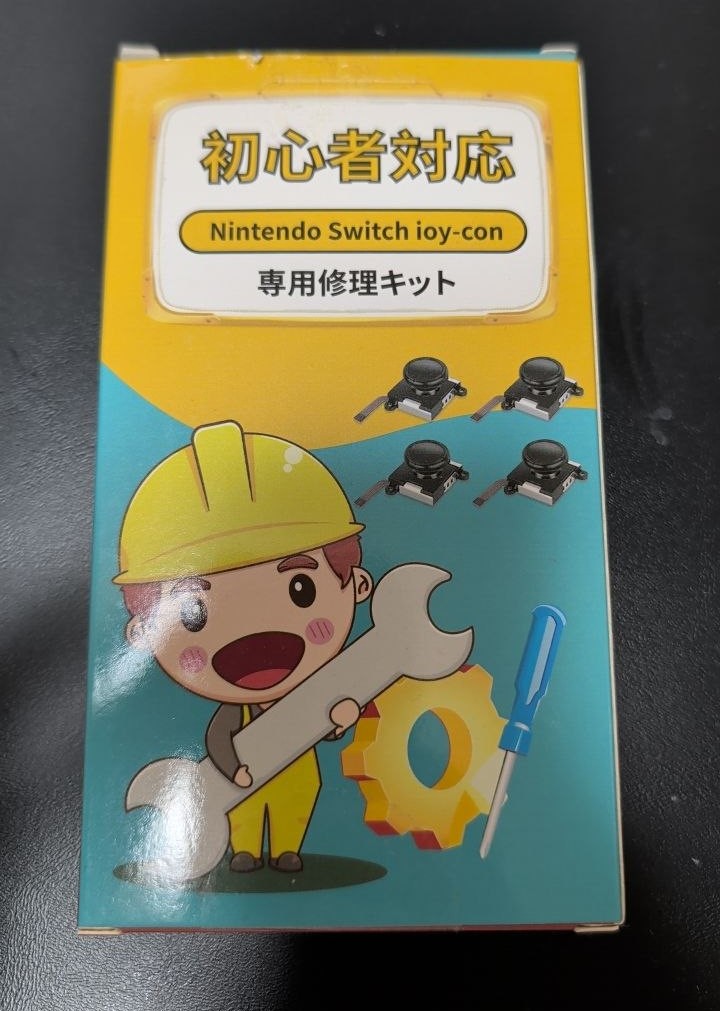
今回私が使用したのはこちらのキットです。
スティック4個・工具一式がすべて揃っており、これ1つ買えばすぐに作業に入れます。


 ポチップ
ポチップ
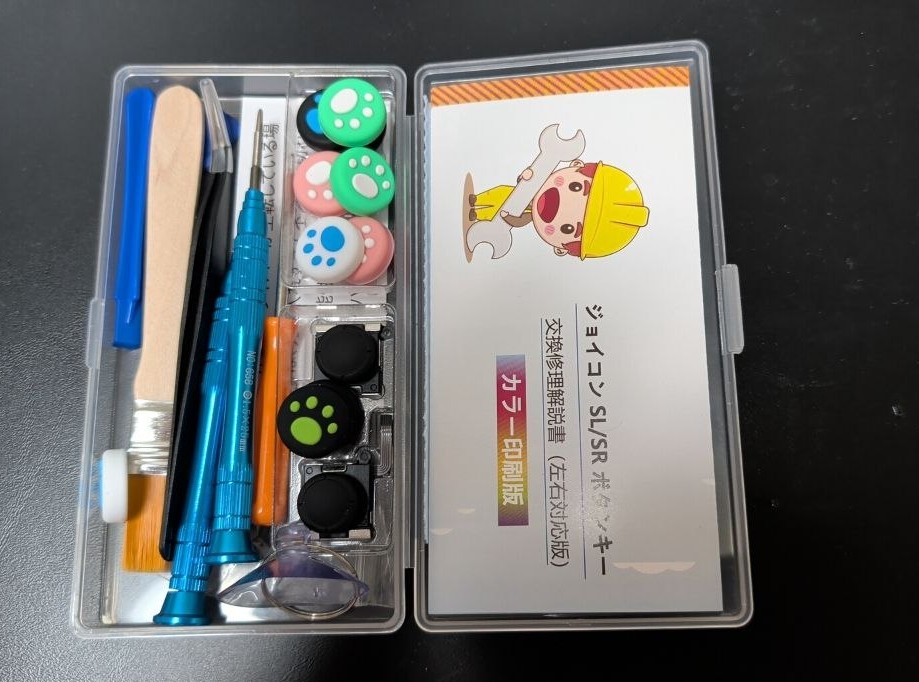
キットの内容物:
- 交換用スティック×4個(左右2本分)
- Y字ドライバー(Joy-Conのネジに必要な特殊形状)
- プラスドライバー
- 先曲がりピンセット(ケーブル作業に必須)
- ケース開封用ピック
- スティックキャップ×複数
- 修理マニュアル・作業動画QRコード付き
修理手順
作業前に確認しておくと手順がわかりやすいです。
メーカー公式の解説動画がYouTubeで公開されています。
⚠️ ネジが非常に小さいため、紛失しないようトレイや皿に入れながら作業することをお勧めします。
L側スティックの手順
1. カバーを取り外す
裏側の4箇所のY字ネジをY字ドライバーで外します。ネジが固い場合や山が潰れそうな場合は、2.0mmドライバーを試すと開きやすいです。ピックを隙間に差し込んでひねり、カバーを開けます。内部に2本のケーブルが繋がっているため、切断しないよう慎重に倒してください。
2. バッテリーを取り外す
青いヘラをバッテリーの下に差し込んでゆっくり持ち上げ、両面テープを剥がします。バッテリーのケーブルを上に引き上げてコネクタを外します。
3. バッテリー土台を取り外す
プラスドライバーで3箇所のネジを外し、土台を向こう側に倒して避けておきます。
4. スティックを交換する
スティックのフレキシブルケーブルを固定している黒いラッチ(爪)を先曲がりピンセットで跳ね上げ、ケーブルを抜きます。隣のグレーのラッチも同様に上げ、邪魔なケーブルを一時的に外します。スティックを固定している2箇所のプラスネジを外し、古いスティックを裏から押し出して取り外します。新しいスティックを挿入してネジで固定します。
5. 組み立てと復元
フレキシブルケーブルを差し込み、ラッチを下げて固定します。Lボタンのバネが外れた場合はバネを乗せてからボタンをセットし直します。バッテリー土台を戻してネジ留めし、バッテリーのコネクタを押し込んで接続してカバーを閉じます。
R側スティックの手順
L側と基本的な流れは同じですが、R側特有の注意点が2点あります。
- カバーを開けると無線アンテナがあるため、横にずらしておきます
- Rボタン(ZR付近)のパーツが外れやすいため、バネを意識しながら丁寧に戻します
- 最後に無線アンテナが土台に挟まらないよう確認してからカバーを閉じます
最後に:スティックの補正(必須)
組み立て後、必ずSwitch本体でスティックの補正を行ってください。これを忘れると正常に動作しない場合があります。
設定 → コントローラーとセンサー → スティックの補正
画面の指示に従い、上下左右の入力と回転の補正を完了させれば作業完了です。
交換後の確認
1つのコントローラーにつき、作業時間は約20分でした。
補正後、スティックを動かしても勝手に入力が入らなくなりドリフトが解消されました。
修理から3ヶ月が経過していますが、問題なく使用できています。
まとめ
| 状況 | 対処法 | 費用 |
|---|---|---|
| まず試す | スティック補正 | 0円 |
| 保証期間内 | 任天堂サポートに連絡 | 無料 |
| 保証期間外 | 修理キットでスティック交換 | 約2,000円以下 |
保証期間が切れている場合、修理キットを使えば約20分・2,000円以下で解決できます。任天堂に修理を依頼するより早く・安く対応できるため、ドリフトが出たらまずスティック補正を試し、
改善しなければキット交換を検討してみてください。
修理キットはこちら。工具・スティック4個入りで2,000円以下、左右2本分まとめて修理できます。
ポチップ
注意事項
- 自分で分解すると任天堂の修理保証対象外になります
- 保証期間内の場合は任天堂サポートへの依頼を検討してください
- 作業は自己責任で行ってください
コメント