「Fire TVが最近カクカクして動画が止まる」「アプリの起動が遅くてイライラする」——そんな経験はありませんか?
古いFire TV Stickでも、正しい設定変更と使い方の見直しだけで、体感速度を大きく改善できます。
この記事では初級・中級・上級の3ステップで、今すぐ試せる高速化の方法を解説します。また、どのタイミングで買い替えを検討すべきかの判断基準もあわせてお伝えします。
この記事と合わせてこちらもご覧ください。
Fire TV Stickで広告なしのYoutubeを見る方法(SmartTube)
Fire TV Stickが重くなる3つの原因
まず、なぜ古いFire TVが遅くなるのかを理解しておきましょう。原因は主に3つです。
① OSの肥大化
Fire TVはOSのアップデートを重ねるたびにシステムが大きくなります。古いハードウェアでは処理が追いつかず、動作が重くなります。
② ホーム画面によるメモリ不足
Fire TVのホーム画面は、常に動画の自動再生やコンテンツのプリロードを行っています。これが常時メモリを消費しており、他のアプリが使えるメモリが減っていきます。
③ バックグラウンド通信
使用データの収集やアプリのデータ送信など、ユーザーが意識しないバックグラウンドの通信が常時発生しています。
これら3つを意識して対策するのが高速化の基本です。
【初級編】設定変更だけで劇的に改善
① 自動再生をオフにする(最も効果大)
ホーム画面の動画自動再生はメモリとCPUを最も消費する設定のひとつです。まずここをオフにするだけで体感速度が変わります。
手順:
(1) Fire TV ホーム画面 → 「設定」(歯車アイコン)
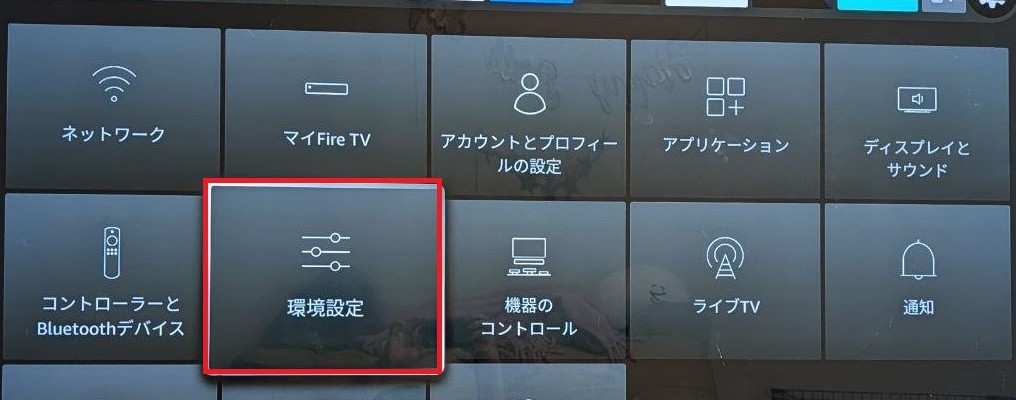
(2) 「環境設定」→「注目コンテンツ」
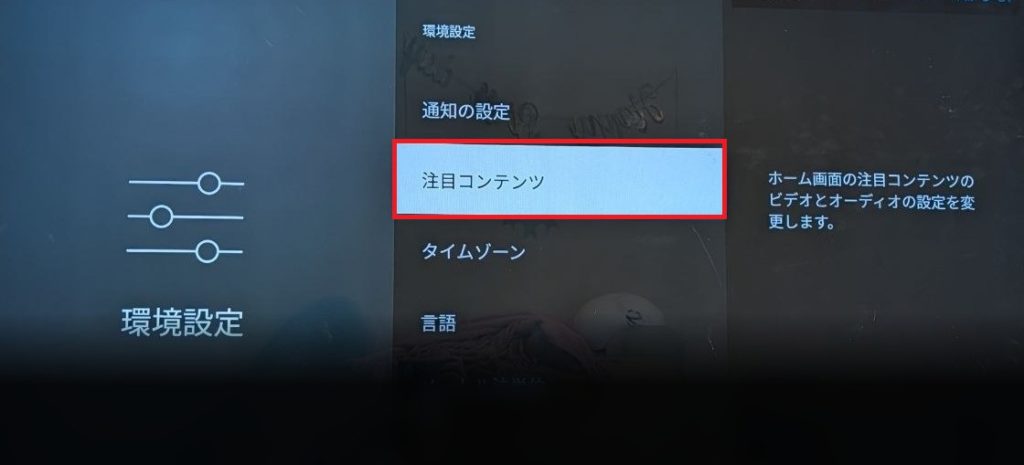
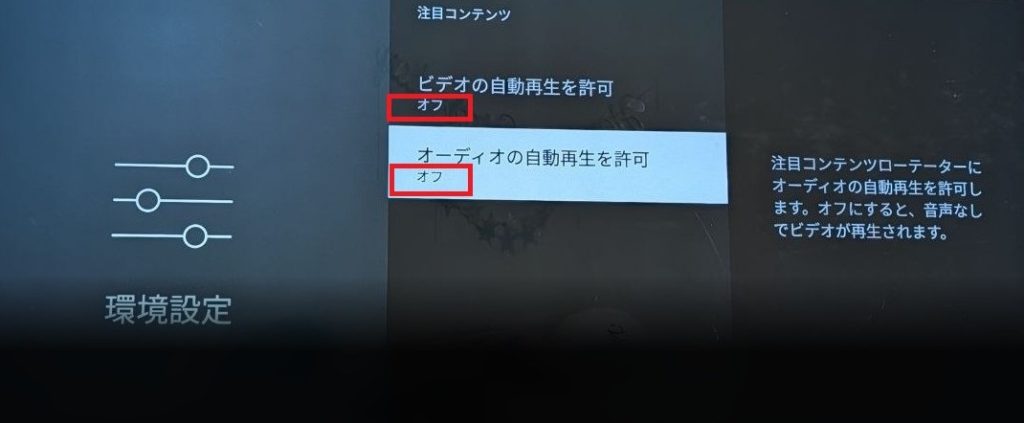
(3) 「ビデオの自動再生」→ オフ
(4)「オーディオの自動再生」→ オフ
② プライバシー設定をオフにする
Amazonは使用データを収集してレコメンドの精度を上げていますが、そのバックグラウンド通信が処理負荷になっています。
手順:
(1) 「設定」→「環境設定」
(2) 「プライバシー設定」
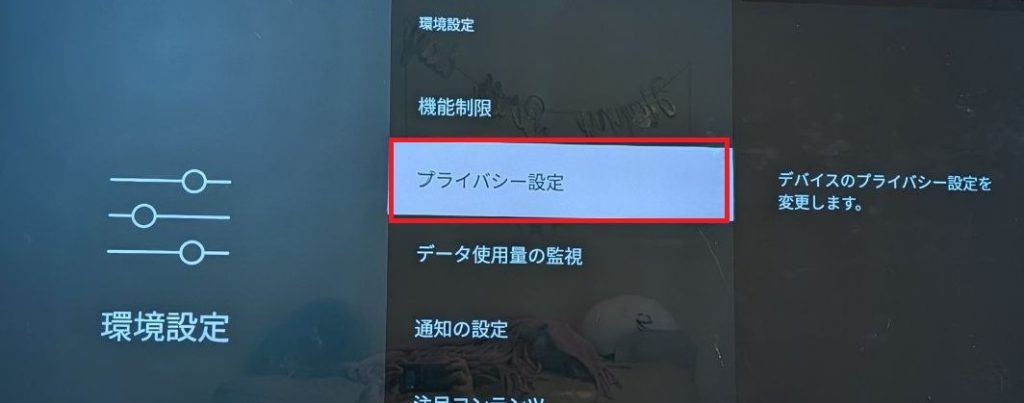
(3) 「デバイス使用状況のデータ」→ オフ
(4) 「アプリの使用状況データを収集」→ オフ
(5) 「インタレストベース広告」→ オフ
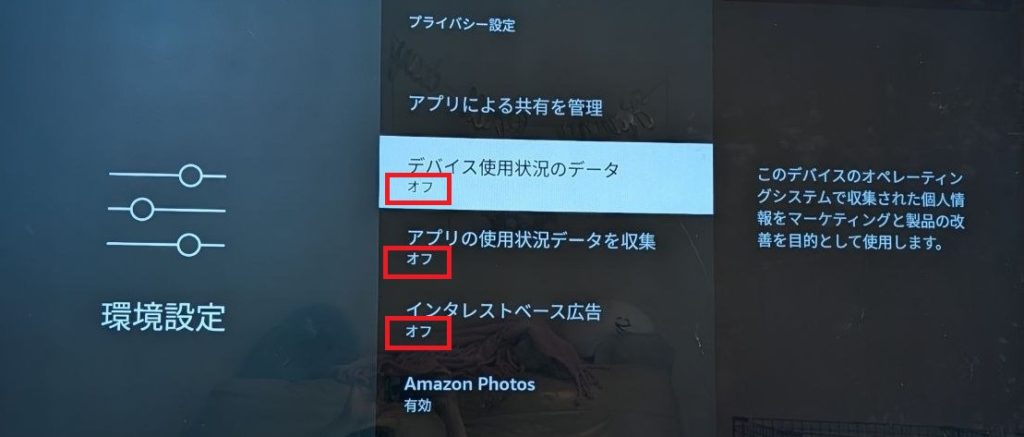
この2つの設定変更だけで、多くの方が「明らかに速くなった」と感じるレベルの効果があります。
【中級編】ストレージとアプリの整理
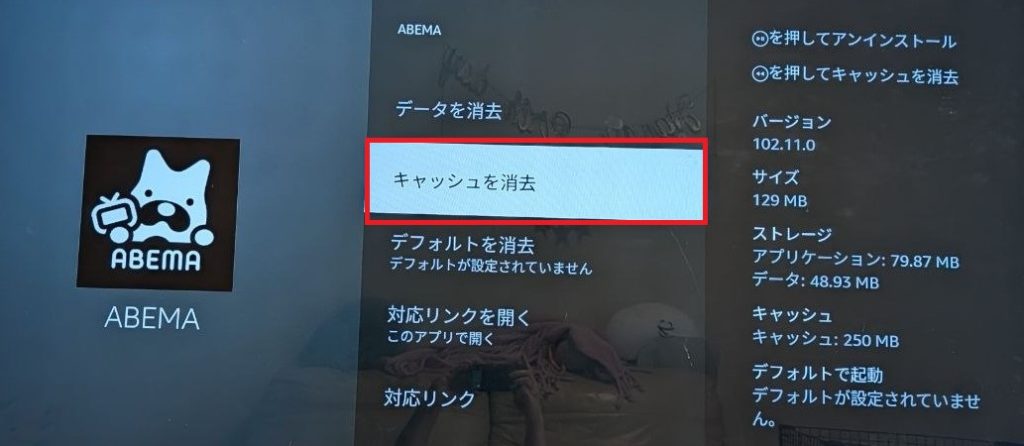
③ アプリのキャッシュを削除する
アプリを使い続けると一時データ(キャッシュ)が蓄積し、ストレージを圧迫します。特にYouTubeやNetflixなど頻繁に使うアプリから優先して削除しましょう。
手順:
(1) 「設定」→「アプリケーション」→「インストール済みアプリケーションを管理」
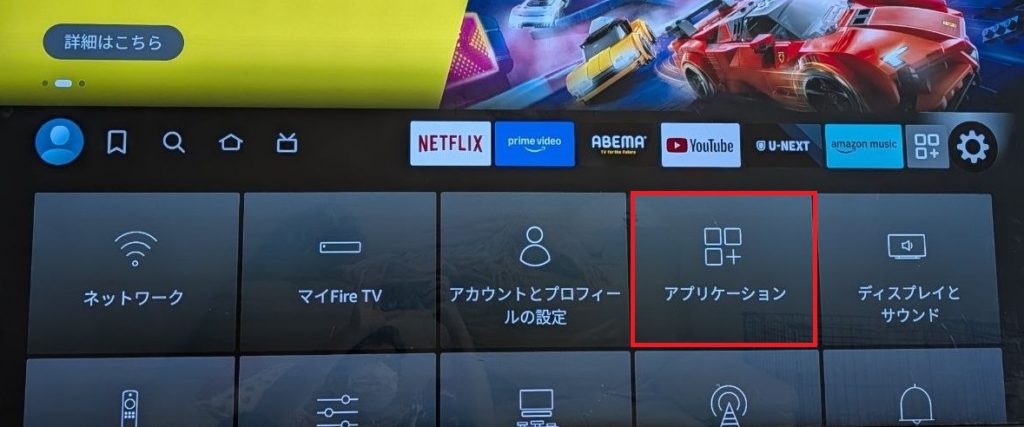
(2) アプリを選択
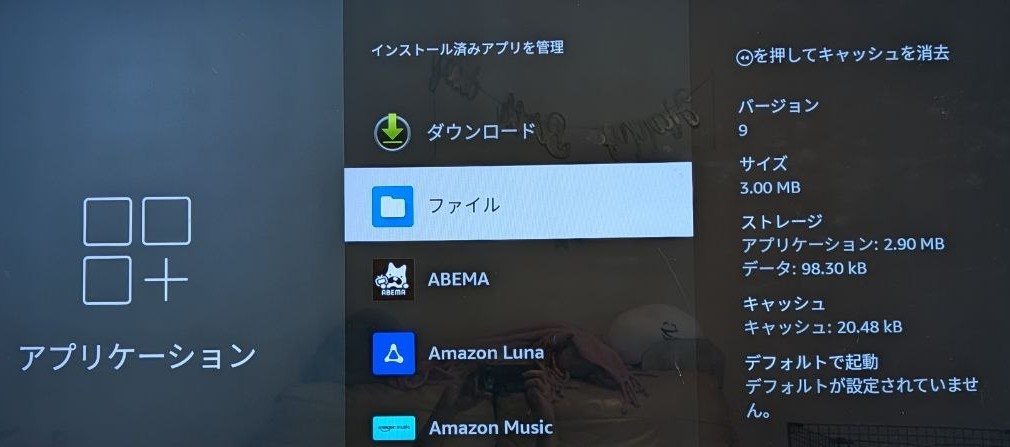
(3) 「キャッシュを消去」
※画像はABEMAのキャッシュを削除していますが、ご利用のアプリのキャッシュを削除ください
④ 使わないアプリをアンインストールする
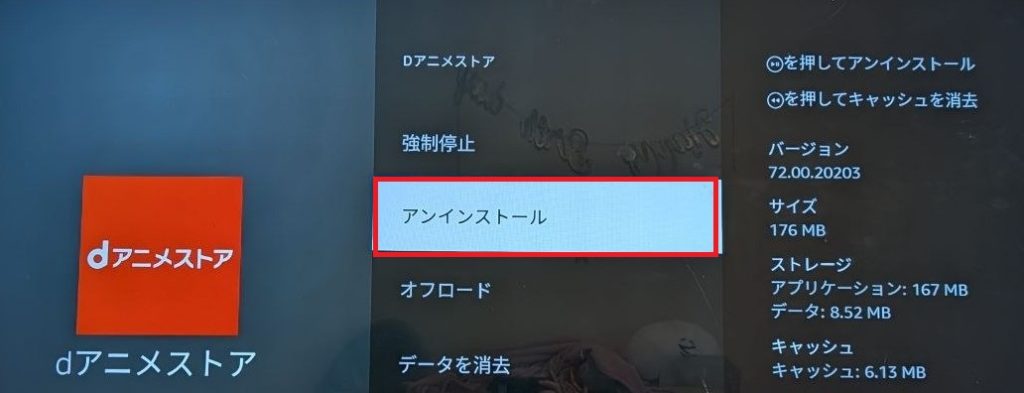
Fire TV Stickの内部ストレージは機種によって異なります(HD・4K Select・4K Plusは8GB、4K Maxは16GB)。ただし、OSやプリインストールアプリが約3GBを占有するため、実際にユーザーが使える空き容量は5〜8GB程度です。
空き容量が少なくなると動作が極端に遅くなるため、使っていないアプリは思い切って削除しましょう。
手順:
(1) 「設定」→「アプリケーション」→「インストール済みアプリケーションを管理」
(2) アプリを選択 → 「アンインストール」
※各自の環境で利用しないアプリケーションを選択の上、アンインストールしてください
💡 現在の空き容量を確認するには:
「設定」→「マイFire TV」→「バージョン情報」→「ストレージ」から確認できます。
⑤ 工場出荷時にリセット(最終手段)
上記を試しても改善しない場合の切り札です。設定・アカウント情報・インストール済みアプリがすべて削除され、買ったときのクリーンな状態に戻ります。
手順:
(1) 「設定」→「マイFire TV」→「出荷時設定にリセット」
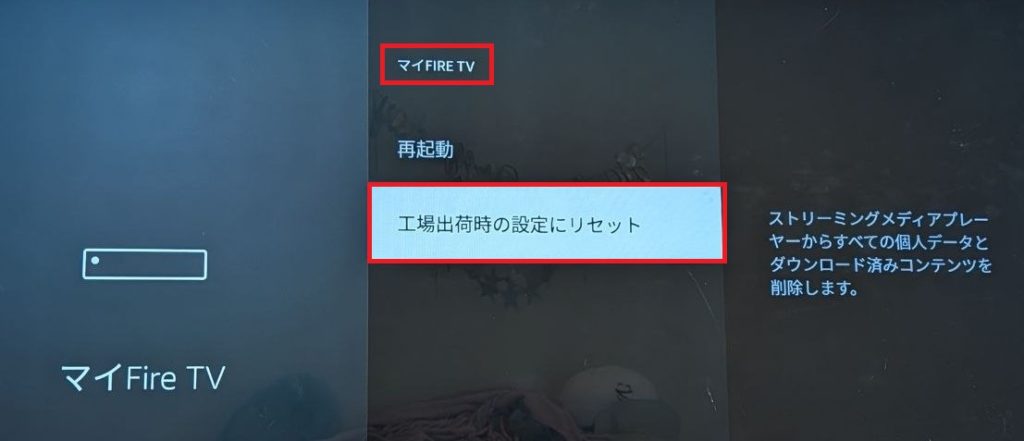
⚠️ 注意: リセット後は再ログインとアプリの再インストールが必要です。
Amazonアカウント情報を手元に用意しておきましょう。
【上級編】物理的な対策
⑥ 有線LAN(イーサネット)接続に切り替える
Wi-Fiの電波干渉や距離による減衰が、動画のバッファリングの原因になっていることがあります。Amazonの純正イーサネットアダプターを使えば、有線接続で通信が安定し、4K動画の読み込みも格段に速くなります。
SmartTubeなどのサードパーティアプリを使っている方にも特に効果的です。


SmartTubeを使ったYouTubeの広告なし視聴と組み合わせると、さらに快適な視聴体験になります。
👉 Fire TV Stickで広告なしのYoutubeを見る方法
⑦ OTGケーブルで外部ストレージを接続する
OTGケーブル(On-The-Go)を使えば、Fire TV StickのmicroUSBポートにUSBメモリやSDカードを接続し、本体に保存できない動画ファイルを外部から再生できます。
ただし以下の点にご注意ください:
| 注意点 | 内容 |
|---|---|
| 対応モデル | 第1世代(2014年発売)は非対応。第2世代以降は対応 |
| フォーマット形式 | FAT32のみ対応。NTFSでは認識されません |
| ケーブルの種類 | 電源供給とUSB接続を同時に行える「分岐タイプ」が必要 |
| 保証について | Amazon保証外の操作です。自己責任でお試しください |
| ストレージの扱い | アプリのインストール先にはなりません。動画などのメディアファイルを外部から再生するための拡張です |
OTGケーブルの選び方と購入先
Fire TV Stick用のOTGケーブルは、Y字に分岐した「給電機能付き」タイプが必須です。
Fire TV StickのmicroUSBポートは電源専用のため、給電しながらUSB接続も
できる分岐構造のものでなければ、USB機器を繋いだ瞬間に電源が落ちてしまいます。
なお、「スマートフォン向け」と表記されていても、給電分岐機能があれば
使えるケースがあります。表記よりも「給電しながらUSB接続できる構造かどうか」
が重要な選定基準です。
以下は私も実際にFire TV Stick 動作をした商品です。

 ポチップ
ポチップ
また、第2・第3世代の古いモデルではOTGケーブル使用中にまれに再起動が
発生する場合があります。Fire TV Stick 4K以降のモデルで使用する方が安定します。
※ OTGケーブルの使用はAmazonの保証対象外です。動作確認済みと表記された製品を選んだ上で、自己責任でお試しください。
買い替えの判断基準
いくら設定を最適化しても、ハードウェアの性能限界は超えられません。以下を目安に買い替えを検討してください。
| 状況 | 理由 |
|---|---|
| Fire TV Stick 第1世代(2014年発売) を使用中 | Amazonのセキュリティアップデート保証が終了。Netflixは2025年6月にサポートを終了済み |
| Fire TV Stick 第2世代(2016年発売) を使用中 | 同様にセキュリティアップデート保証が終了。各種アプリのサポート対象外になりつつある |
| 対策をすべて試しても改善しない | ハードウェア性能の限界 |
| よく使うアプリが「対応機種外」になっている | 各サービスが順次サポート対象を絞っている |
セキュリティアップデートが終了したデバイスは、常時インターネットに接続するという特性上、リスクが高い状態です。IT security担当者として、この点は特に強調しておきたいポイントです。
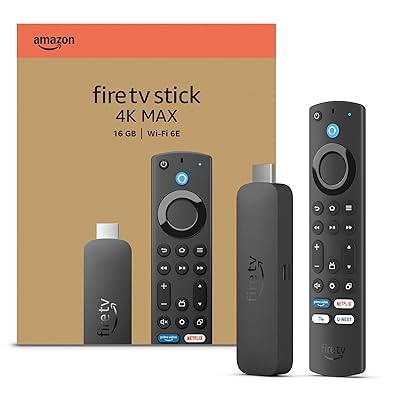
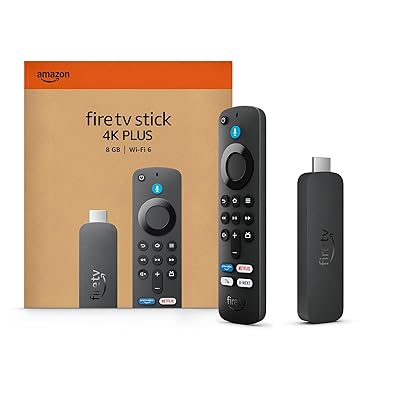
買い替えにはFire OS搭載のFire TV Stick 4K Max(第2世代)がおすすめです。
2.0GHzの高速プロセッサ、16GBストレージ、Wi-Fi 6Eと現行最高スペックで、
SmartTubeなどのAPKサイドロードにも対応しています。
⚠️ 注意: Fire TV Stick 4K Select・4K PlusはVega OSを搭載しており、SmartTubeのインストールができません。
詳しくはこちらの記事をご確認ください。SmartTubeの導入を考えている方はFire OS搭載の4K Max一択です。
通常の動画視聴のみが目的の方は、以下の2モデルも選択肢になります
(SmartTube非対応)。
 ポチップ
ポチップ
 ポチップ
ポチップ
 ポチップ
ポチップ
まとめ:試す順番はこれ
古いFire TVの高速化は、設定変更だけで9割改善できます。 まず試すべき順番は以下の通りです。
- 自動再生をオフ(最も即効性あり・無料・1分で完了)
- プライバシー設定をオフ(バックグラウンド通信を削減)
- キャッシュ削除・不要アプリ削除(ストレージ確保)
- 有線LAN接続(通信の安定化)
- リセット(それでも改善しない場合の最終手段)
それでも改善しない場合、またはセキュリティサポートが終了したモデルを使い続けている場合は、買い替えを前向きに検討してみてください。
関連記事
▶ Fire TV Stickで広告なしのYouTubeを見る方法
コメント