「Fire TV Stick、買ったけど結局プライムビデオしか使ってないな……」
そんな方、実はかなり多いのではないでしょうか。
Fire TV Stickは動画視聴がメインのデバイスではありますが、それだけにとどめておくのはもったいない。使い方を少し広げるだけで、テレビが家のエンタメハブとして大化けします。
この記事では、実際に使って便利だったFire TV Stickの活用法を6つ、正直な注意点もセットで紹介します。
この記事でわかること
- Fire TV Stickでできること6選(動画・ブラウジング・音楽・写真・ミラーリング・ゲーム)
- 各機能の正直な注意点
- 用途別おすすめモデルの選び方
Fire TV Stickとは?30秒おさらい
Fire TV Stickは、Amazonが販売するスティック型のストリーミングデバイスです。テレビのHDMI端子に挿してWi-Fiにつなぐだけで、普通のテレビがスマートテレビのように使えるようになります。
価格は7,980円〜で、セール時(Amazonプライムデー・ブラックフライデー)は 半額近くになることもあります。


 ポチップ
ポチップ
💡 購入前の確認ポイント
テレビ背面のHDMI端子が壁側に向いていて、Fire TV Stickが物理的に入らないケースがあります。そのときはHDMI延長ケーブルを使えば解決します。 ¥1,510 (2026/04/02 17:56時点 | Amazon調べ)
ポチップ

できること① 動画配信サービスを大画面で観る
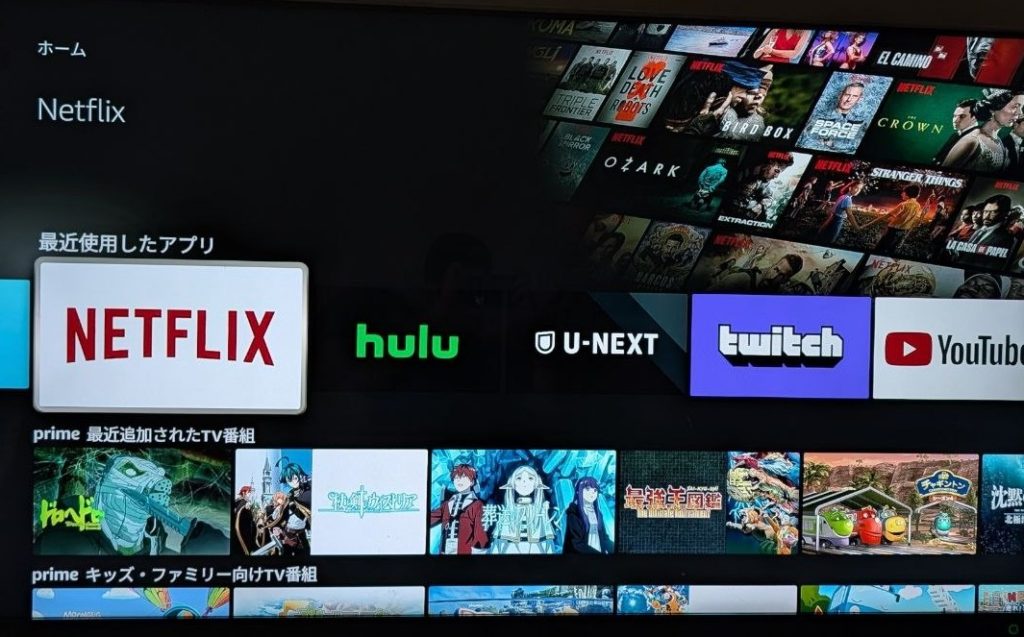
Fire TV Stickの王道にして最大の活用法です。
対応している主な動画サービスはこちら。
| サービス名 | 月額(目安) | 特徴 |
|---|---|---|
| Prime Video | 600円(プライム会員費込) | オリジナル作品・アニメが充実 |
| Netflix | 890円〜 | 洋画・海外ドラマが豊富 |
| Disney+ | 1,250円 | Disney・Marvel・Star Warsが見放題 (プレミアム1,670円) |
| ABEMA | 無料〜960円 | ニュース・スポーツ・アニメを無料視聴可 |
| YouTube | 無料 | Googleアカウントでログインすれば登録チャンネルも |
※ Disney+は2026年3月25日より料金改定。スタンダード1,250円、プレミアム1,670円。小さなスマホ画面ではなく、リビングの大画面で観るだけで没入感がまるで違います。特に子どもと一緒にアニメやDisney作品を観るシーンでは、スマホとは比べものにならない体験です。
Amazonプライム会員なら動画・音楽・写真がまとめて使える
Fire TV Stickと最も相性がいいのがAmazonプライム会員です。月額600円(年額5,900円)で、 Prime Video・Amazon Music・Amazon Photosがまとめて使えるようになります。 この記事で紹介している機能の多くがプライム会員を前提にしています。
⚠️ Prime Videoの広告について 2025年4月より、Prime Videoに広告が表示されるようになりました。 広告なしで視聴したい場合は、月額390円の「広告フリーオプション」への加入が必要です。
Amazonプライム会員に登録する(30日間無料体験あり)注意点
Prime VideoやNetflixは「見放題作品」と「別途課金作品」が混在しています。再生ボタンを押す前に料金表示を確認する習慣をつけましょう。
YouTubeを広告なしで快適に見たい方へ
Fire TV StickでYouTubeを見ると広告が多いと感じる方は、当ブログの別記事が参考になります。
できること② テレビでウェブブラウジング
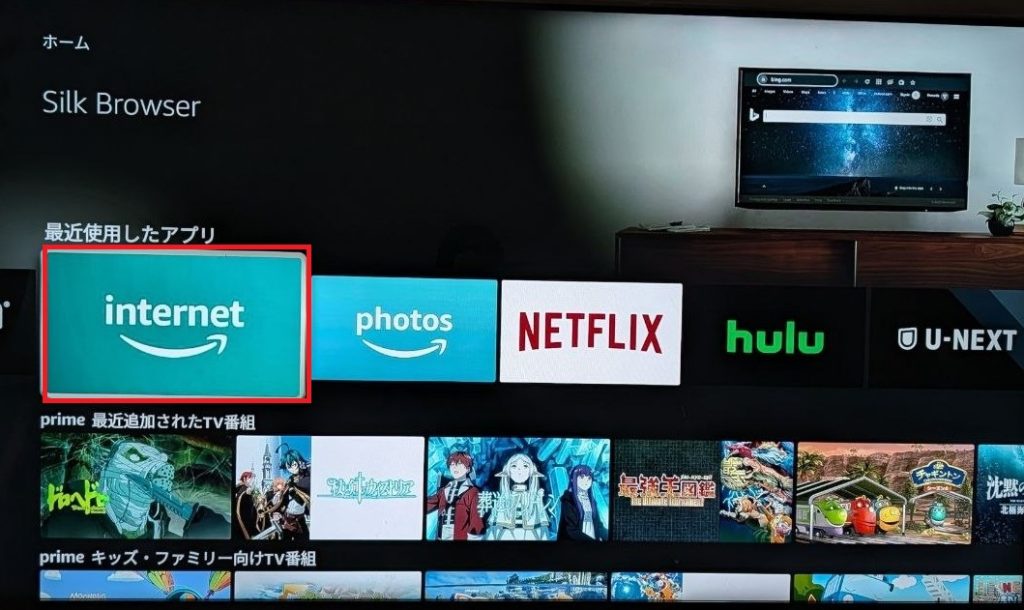
「Silk Browser」というAmazon製のブラウザアプリを使えば、テレビでウェブサイトを閲覧できます。Amazonのアプリストアから無料でインストール可能です。
リモコンの音声認識ボタン(マイクマーク)を押しながら話しかけるだけで、テキスト入力なしにGoogle検索ができます。
活用シーン例:
- 旅行の行き先をリビングで家族と一緒に検索する
- レシピサイトをテレビに表示しながら料理する
- 夕食時にニュースサイトを流し見する
注意点
Silk Browserはスマホやパソコンと比べると動作が重く、複数タブの切り替えなどは苦手です。複雑なウェブ作業には向いていません。あくまで「サクッと調べる」用途に留めておくのが現実的です。
できること③ 音楽を大画面+テレビスピーカーで楽しむ
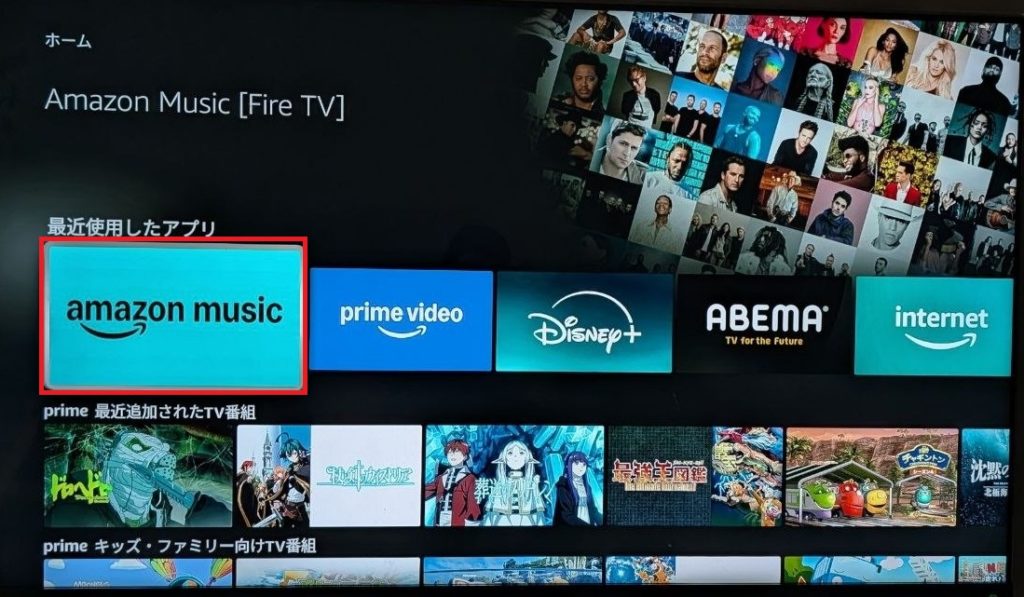
「Amazon Music」アプリをFire TV Stickにインストールすれば、テレビをスピーカー代わりに音楽を再生できます。
再生中はテレビ画面に歌詞がリアルタイム表示されるため、家族でワイワイ歌いながら楽しむ簡易カラオケとして使えます。子どもが好きなアニソンを画面で歌詞を見ながら一緒に歌う、なんて使い方も◎。
Amazon Musicのプラン比較:
| プラン | 月額 | 特徴 |
|---|---|---|
| Amazon Music Prime(プライム会員特典) | プライム会費内 | 約1億曲・シャッフル再生 |
| Amazon Music Unlimited | 個人:1,080円 | 約1億曲・フル再生・スキップ自由 |
リビングBGMとして流しっぱなしにするだけなら、プライム会員なら追加料金ゼロで十分楽しめます。
できること④ スマホの写真・動画をテレビで見る
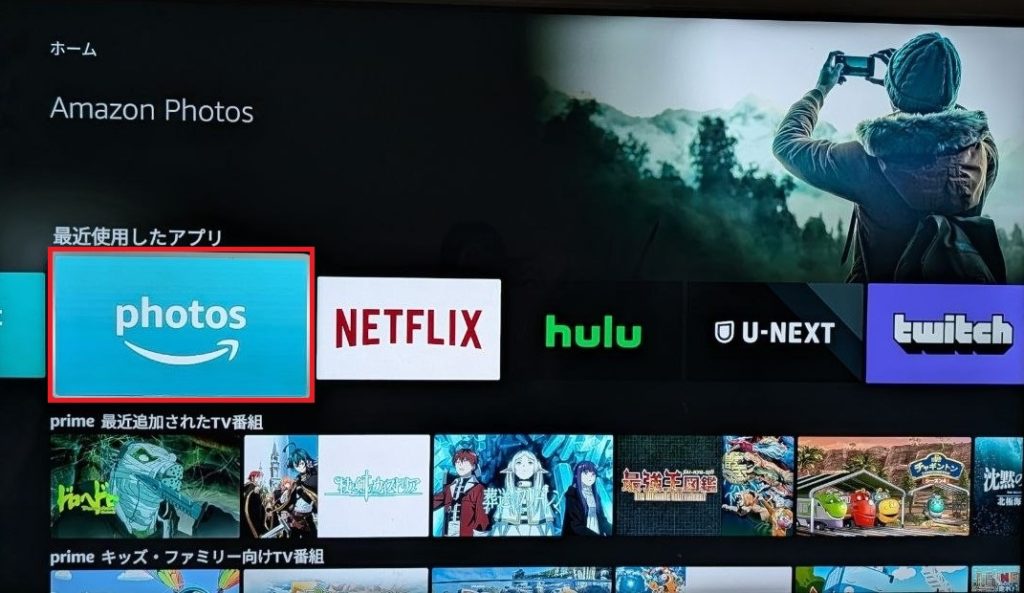
「Amazon Photos」アプリを使えば、スマホで撮った写真をクラウド経由でテレビの大画面に表示できます。スライドショー機能も搭載されているので、旅行の思い出写真や子どもの成長記録を家族みんなで振り返るのに最適です。
Amazon Photosの容量:
| 対象 | 容量 |
|---|---|
| 写真(静止画) | プライム会員なら容量無制限・無圧縮 |
| 動画 | 5GBまで(超過分は有料プラン) |
iCloudやGoogleフォトとは違い、写真は無圧縮・無制限というのが最大の強みです。すでにAmazonプライム会員なら追加費用ゼロで使えます。
注意点
動画は5GBまでという制限があります(スマホで撮った4K動画は1分あたり約400MB)。動画をよく撮る方は、動画専用の別サービス(GoogleフォトやiCloud)と使い分けるのが現実的です。
できること⑤ スマホ画面をテレビにミラーリングする
スマホの画面をそのままテレビに映す「ミラーリング」も可能です。
iPhoneの場合:「AirReceiver」(305円)を使う
iPhoneからのAirPlayミラーリングには、「AirReceiver」(305円・買い切り) というアプリをFire TV Stickにインストールする必要があります。一度購入すれば追加費用なし、AirPlay・Google Cast・DLNAに対応した高機能アプリです。

iPhoneでのミラーリング手順:
- Fire TV StickにAirReceiverをインストールして起動
- iPhoneのコントロールセンターを開く
- 「画面ミラーリング」をタップ
- 一覧にFire TV Stickが表示されたらタップして接続
Androidの場合
AirReceiverを使うか、機種によってはFire TV Stickのミラーリング機能(設定→ディスプレイとサウンド→画面のミラーリング)から接続できる場合があります。ただし最新モデルのFire TV StickはMiracastに非対応のため、AirReceiverの利用が最も安定します。
注意点
NetflixやPrime Videoなど一部のコンテンツはミラーリング時に映像が映らない仕様(著作権保護)になっています。これらの動画はFire TV Stickのアプリから直接視聴するのが正解です。ミラーリングはあくまで写真・SNS・ウェブブラウザなどの用途に向いています。
できること⑥ ゲームで遊ぶ(おまけ)
Amazonアプリストアからゲームをダウンロードして遊ぶこともできます。テトリスなどのカジュアルゲームが揃っており、リモコン中央のナビゲーションリング(方向ボタン)でそのまま操作可能です。
専用ゲーム機がなくても手軽に遊べる点は魅力ですが、あくまでカジュアルゲーム向けです。本格的なゲームには向きません。
まとめ:機能と費用の早見表
| 機能 | 必要なアプリ | 費用 |
|---|---|---|
| 動画視聴 | 各配信サービスアプリ | サービスによる(YouTubeは無料) |
| ウェブブラウジング | Silk Browser | 無料 |
| 音楽再生 | Amazon Music | プライム会員は追加料金なし |
| 写真閲覧 | Amazon Photos | プライム会員は写真無制限(動画は5GBまで) |
| ミラーリング | AirReceiver | 305円(買い切り) |
| ゲーム | 各ゲームアプリ | タイトルによる |
どのモデルを選べばいい?
| こんな方に | おすすめモデル | 通常価格 |
|---|---|---|
| フルHDテレビ使用・サブ機として試したい | Fire TV Stick HD | 6,980円 |
| 4Kテレビをお持ち・コスパ重視 | Fire TV Stick 4K Select ⭐おすすめ | 7,980円 |
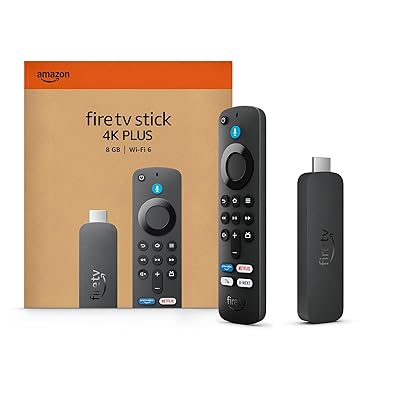
| 4K+動作の快適さも重視 | Fire TV Stick 4K Plus | 9,980円 |
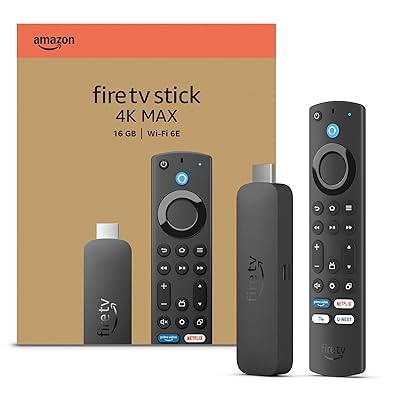
| 最速・Wi-Fi 6E・ストレージ最大 | Fire TV Stick 4K Max | 12,980円 |
💡 2025年以降発売の4K Selectには新OS「Vega OS」が搭載されており、SmartTubeなど
一部のアプリがインストールできません。購入前にご確認ください。
💡 Fire TV Stick HDはフルHD専用のエントリーモデルです。
寝室・子ども部屋などのサブテレビや、まず試してみたい方向けの選択肢です。
リビングのメインテレビには、4K対応で同価格帯の4K Selectがおすすめです。
ポチップ
 ポチップ
ポチップ
 ポチップ
ポチップ
💡Fire TV Stickは使い続けると動作が重くなることがあります。 設定変更だけで改善できる方法をまとめていますので、購入後の参考にどうぞ。
さいごに
Fire TV Stickは、正直「動画さえ観られれば十分」というデバイスです。ただ、ミラーリングや写真閲覧、音楽再生など、家族と過ごす時間をちょっと豊かにする機能が意外なほど揃っています。
一番のおすすめは、とりあえず305円のAirReceiverを入れてミラーリングを試してみること。iPhoneの画面がテレビに映った瞬間、使い方のアイデアがいくつも湧いてくるはずです。
まだ動画しか使っていない方は、ぜひ一度ほかの機能も試してみてください。

コメント